Cara Ubah Pdf Menjadi Word Tanpa Software Engineer
Saat ini, penggunaan dokumen sudah tidak asing lagi digunakan. Apalagi dengan adanya e-Book yang sering menggunakan format ini, dikarenakan bentuknya yang simple dan juga menarik dengan berbagai objek yang ditampilkannya. Namun, kekurangannya kita hanya dapat melakukan copy-paste isi dokumen tersebut ke dokumen lain. Padahal, Anda ingin sebagian maupun keseluruhan dokumen itu sendiri. Nah, salah satu cara yang dapat Anda lakukan adalah mengubah file PDF itu kedalam bentuk Word.
Lalu, bagaimana cara mengubahnya? Oleh karena itu, artikel ini akan memberikan jawaban mengenai cara yang dapat Anda lakukan untuk mengubah file PDF ke Word tersebut. Untuk mengetahuinya, langsung saja ke penjelasan cara merubah file PDF ke Word secara manual berikut ini. Cara Merubah File PDF ke Word Secara Manual Sebenarnya, ada beberapa cara yang dapat Anda lakukan untuk mengubah file PDF ke Word. Sebagian ada yang menyarankan Anda melakukannya dengan menggunakan software, ada juga yang melakukannya secara online. Nah, dalam artikel ini saya akan menjelaskan 3 cara paling mudah yang dapat Anda lakukan untuk.
Yuk, simak langkah-langkahnya dibawah ini. Pilih file.PDF yang akan Anda ubah kedalam bentuk Word. Misalnya, disini saya akan mengubah file dengan nama Database Trigger.pdf.
Cara kedua khusus bagi kamu yang memiliki software Word 2013 atau 2016, maka untuk mengubah dokumen pdf menjadi word kamu bisa lakukan tanpa perlu install aplikasi tambahan, dan berikut langkahnya. Jalankan aplikasi Word 2013 atau 2016 lalu pilih Menu File Open dan cari file yang akan kamu konversi.
Selanjutnya, klik Open. Akan muncul jendela pop-up yang menyatakan Anda akan melakukan Convert file tersebut, maka klik Ok. Tunggu proses Convert selesai, dan akhirnya file PDF itu telah diubah kedalam bentuk Word. Yang perlu Anda ketahui bahwa proses Convert ini berlangsung sesuai. Semakin besar ukurannya, maka semakin lama juga proses Convert berlangsung. Dengan menggunakan Microsoft ini, Anda langsung dapat mengedit isi file tersebut dengan mudah dan dapat menyimpannya kembali, baik dalam format DOC atau PDF.
#2 Menggunakan Google Docs Google Docs ini merupakan salah satu layanan yang dikembangkan oleh Google untuk manajemen dokumen. Oleh karena itu, Anda juga dapat mengubah dokumen dengan format PDF ke dalam bentuk Word melalui layanan ini. Untuk itu, simak langkah-langkahnya berikut ini.
Silakan buka di browser Anda. Login sesuai dengan email dan password Anda. Selanjutnya, Anda akan dibawa menuju halaman dokumen di Google Docs. Di bagian atas, pilih menu File.
Lalu, pilih Download as, dan klik Microsoft Word (.docx). Proses download akan berlangsung. Tunggu hingga proses selesai, dan file PDF Anda telah berubah menjadi bentuk Word. Mengubah file PDF menjadi Word menggunakan Google Docs ini merupakan langkah yang mudah. Namun, untuk melakukannya membutuhkan jaringan internet.
Rachel has some serial-sly killer stories to share with you abut the top 5 serial killers you've probably heard of but may not know the full disturbing story. Not many serial rapists become serial killers. But the Original Night Stalker is an exclusion. The Original Night Stalker, also known as the East Area Rapist and Diamond Knot Killer, is an unidentified and mysterious rapist and serial killer, who is responsible for more than ten murders and 50 rapes in Southern California from 1979 through 1986. 
Selain itu, isi file yang sudah dijadikan dalam bentuk Word memiliki format teks yang berbeda, seperti bentuk teks yang berantakan. #3 Menggunakan PDF Converter Saat ini sudah terdapat berbagai situs yang menyediakan layanan PDF Converter secara gratis. Situs-situs ini dibangun dengan kelebihan dan kekurangannya masing-masing.
Salah satunya adalah Smallpdf, dimana situs ini membantu Anda untuk mengubah tanpa harus melakukan registrasi dengan menggunakan alamat email dan password Anda. Simak penjelasan berikut untuk mengetahui langkah-langkahnya 1. Silakan Anda kunjungi situs.
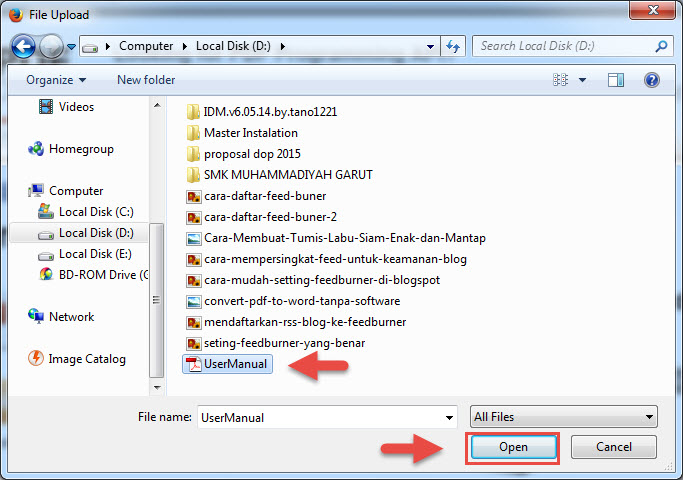
Terdapat tombol Pilih File dihalaman pertama PDF ke Word. Klik tombol tersebut.
Pilih file PDF yang akan diubah ke bentuk Word. Situs Smallpdf akan memulai proses uploading file tersebut. Tunggu hingga proses uploading selesai, kemudian akan muncul seperti gambar berikut, klik icon Unduh File yang berbentuk panah itu. Terakhir klik Start Download untuk mengunduh file yang sudah menjadi bentuk Word tersebut.